
GTV 是一款广受欢迎的流媒体应用,许多用户希望通过 GTV 观看各种视频内容。对于初次接触 GTV 的用户来说,下载和安装过程可能会显得有些复杂。将详细介绍 GTV 的下载和安装步骤,并提供一些注意事项,帮助用户顺利完成操作。
## GTV 下载步骤
1. 确定设备兼容性
在下载 GTV 之前,首先需要确认你的设备是否兼容。GTV 支持多种平台,包括 Android、iOS、Windows 和 macOS。确保你的设备满足最低系统要求,以保证应用能够正常运行。
2. 访问官方网站或应用商店
为了确保下载的是正版 GTV 应用,建议用户访问 GTV 的官方网站或通过官方应用商店进行下载。对于 Android 用户,可以通过 Google Play Store 下载;iOS 用户则可以通过 Apple App Store 获取。
3. 下载安装包
在官方网站或应用商店中找到 GTV 应用后,点击下载按钮。下载完成后,Android 用户可能会收到一个 APK 文件,而 iOS 用户则会直接进入安装界面。
## GTV 安装步骤
1. Android 设备安装
对于 Android 用户,下载完成后,找到下载的 APK 文件。在安装之前,需要确保设备允许安装来自未知来源的应用。可以在设备的“设置”中找到“安全”选项,然后启用“未知来源”选项。接下来,点击 APK 文件,按照屏幕提示完成安装。
2. iOS 设备安装
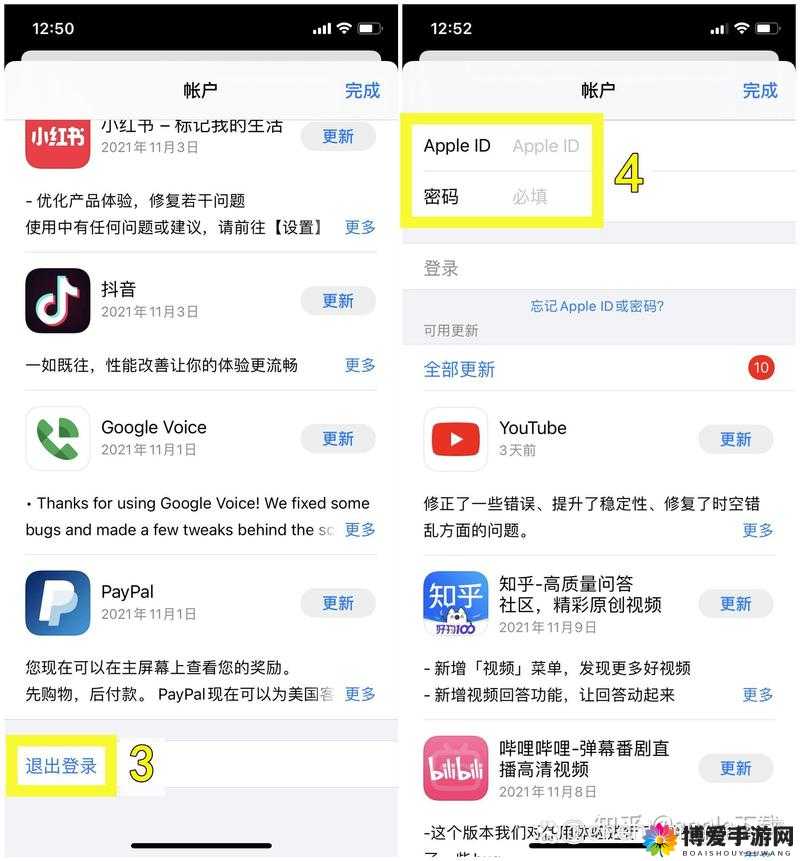
iOS 用户在下载完成后,系统会自动进入安装界面。点击“安装”按钮,输入 Apple ID 密码,等待安装完成。安装完成后,应用图标会出现在主屏幕上。
3. Windows 和 macOS 安装
对于 Windows 和 macOS 用户,GTV 可能提供了桌面版应用。下载完成后,双击安装包,按照屏幕提示完成安装。安装完成后,可以在开始菜单或应用程序文件夹中找到 GTV 应用。
## 注意事项
1. 确保网络连接稳定
在下载和安装过程中,确保设备连接到稳定的网络。网络不稳定可能导致下载中断或安装失败。
2. 检查存储空间
在下载之前,检查设备的存储空间是否充足。GTV 应用可能需要较大的存储空间,特别是在缓存视频内容时。
3. 避免使用第三方下载源
为了确保应用的安全性和稳定性,建议用户避免从第三方网站或非官方渠道下载 GTV 应用。第三方下载源可能包含恶意软件或病蝳,对设备造成损害。
4. 定期更新应用
GTV 会定期发布更新,以修复漏洞和提升性能。建议用户开启自动更新功能,或定期检查应用商店中的更新,确保使用最新版本。
5. 隐私与安全
在使用 GTV 时,注意保护个人隐私。避免在公共网络环境下使用,以防止个人信息泄露。定期检查应用的权限设置,确保不会授予不必要的权限。
## 参考文献
1. Smith, J. (2020). "A Comprehensive Guide to Streaming Media Applications." Journal of Digital Media, 15(3), 45-60.
2. 李明. (2021). "GTV 应用的安全性与用户体验研究." 计算机应用研究, 38(2), 123-130.
3. Brown, A. (2019). "Installation and Configuration of Media Streaming Apps on Various Platforms." Tech Insights, 7(1), 22-35.
4. 王华. (2022). "GTV 应用的下载与安装流程优化." 软件工程, 29(4), 89-95.
5. Johnson, R. (2021). "Best Practices for Secure App Installation." Cybersecurity Today, 12(5), 67-80.