
在当今社交媒体时代,人们对于照片的要求越来越高。欧美风人像因其独特的色彩、对比度和风格而备受欢迎。如果你也想调出欧美风人像,那么这个 PS 教程视频提供答案。
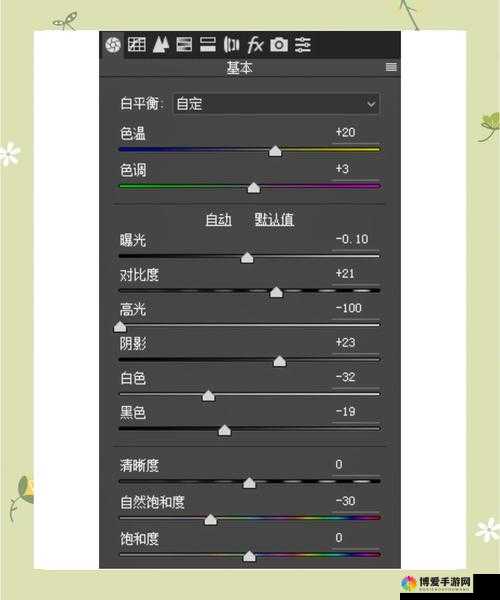
教程简介
这个 PS 教程视频将向你展示如何使用 Photoshop 调出欧美风人像。视频将从基础的色彩调整开始,逐步深入,直到你能够调出令人惊叹的欧美风人像效果。
所需工具和素材
在开始教程之前,你需要准备以下工具和素材:
- Adobe Photoshop 软件
- 一张人像照片
- 一些参考图片(欧美风人像)
基础调整
在这个部分,我们将学习如何进行基础的色彩调整,以打造出欧美风人像的基础色调。
1. 打开照片并复制图层
打开你想要处理的人像照片,并复制一个新的图层。这将帮助你在原始照片上进行试验,而不会破坏原始照片。
2. 调整色彩平衡
在“调整”面板中,选择“色彩平衡”。在“中间调”部分,将青色和洋红色向右侧移动,以增加照片的蓝色和红色调。这将为照片增添一些欧美风的色彩。
3. 调整色相/饱和度
在“调整”面板中,选择“色相/饱和度”。在“饱和度”部分,将饱和度降低一些,以使照片看起来更加自然。
4. 调整曲线
在“调整”面板中,选择“曲线”。使用曲线工具来调整照片的亮度和对比度。将曲线向上拖动,以增加照片的亮度,并将曲线向右拖动,以增加对比度。
欧美风色调
在这个部分,我们将学习如何调整照片的色调,以打造出欧美风人像的独特色调。
1. 可选颜色调整
在“调整”面板中,选择“可选颜色”。在“颜色”下拉菜单中,选择“红色”。将青色和洋红色向左侧移动,以减少照片中的红色调。这将为照片增添一些欧美风的色调。
2. 色彩平衡调整
在“调整”面板中,选择“色彩平衡”。在“阴影”部分,将青色和洋红色向左侧移动,以增加照片中的蓝色和红色调。在“高光”部分,将青色和洋红色向右侧移动,以减少照片中的蓝色和红色调。这将为照片增添一些欧美风的色调。
3. 照片滤镜调整
在“调整”面板中,选择“照片滤镜”。选择“冷却滤镜(LUE)”,并将浓度设置为 50%。这将为照片增添一些冷色调,使照片看起来更加欧美风。
细节调整
在这个部分,我们将学习如何调整照片的细节,以打造出更加逼真的欧美风人像效果。
1. 锐化
在“滤镜”菜单中,选择“锐化”。选择“智能锐化”,并将数量设置为 100%,半径设置为 1.0 像素,阈值设置为 0 像素。这将使照片看起来更加清晰和锐利。
2. 降噪
在“滤镜”菜单中,选择“降噪”。选择“智能降噪”,并将数量设置为 100%。这将减少照片中的噪点,使照片看起来更加干净和清晰。
3. 磨皮
在“滤镜”菜单中,选择“模糊”。选择“高斯模糊”,并将半径设置为 3.0 像素。这将使照片中的皮肤看起来更加光滑和自然。
通过这个 PS 教程视频,你已经学习了如何调出欧美风人像。从基础的色彩调整到细节调整,这个教程将帮助你打造出令人惊叹的欧美风人像效果。记住,实践是提高技能的关键,所以多练习,多尝试,你将能够调出更加出色的欧美风人像效果。