
如何在 Zoom Cloud Meetings 中进行高效的视频会议
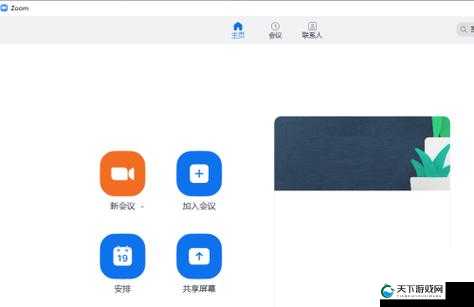
在当今数字化办公的时代,视频会议已经成为了企业和个人沟通协作的重要方式。Zoom Cloud Meetings 作为一款广受欢迎的视频会议工具,为用户提供了便捷、高效的沟通体验。下面将详细介绍如何在 Zoom 中进行高效的视频会议。
会前准备
1. 稳定的网络环境
确保您所在的网络环境稳定且带宽充足。高速的 Wi-Fi 或有线网络连接能够避免视频卡顿、声音中断等问题,从而保证会议的流畅进行。
2. 合适的设备
选择性能良好的电脑、平板或手机,并确保其摄像头、麦克风和扬声器正常工作。为了获得更好的视频效果,建议使用外置高清摄像头和麦克风。
3. 熟悉 Zoom 软件
在会议开始前,花些时间熟悉 Zoom 的操作界面和功能。了解如何加入会议、共享屏幕、录制会议等基本操作,以便在会议中能够熟练运用。
4. 确定会议议程
提前制定清晰的会议议程,并在会前发送给参会人员,让大家对会议内容有充分的了解,有针对性地做好准备。
会议设置
1. 选择合适的会议类型
Zoom 提供了多种会议类型,如即时会议、预定会议等。根据您的需求选择合适的类型,并设置会议的时间、密码等信息。
2. 调整视频和音频设置
在进入会议前,您可以根据实际情况调整视频分辨率、帧率以及音频输入和输出设备,以获得最佳的视听效果。
3. 启用等候室
如果您希望对参会人员进行审核,可以启用等候室功能,在参会人员进入会议前进行确认。
4. 关闭不必要的通知
为了避免会议被打扰,关闭电脑或设备上与会议无关的通知和弹窗。
会议中的技巧
1. 保持良好的形象和姿态
在视频会议中,您的形象和姿态会直接影响到参会人员的感受。保持良好的坐姿,穿着得体,面部表情自然。
2. 清晰表达
发言时语速适中,声音清晰响亮,避免含糊不清或语速过快。注意语言简洁明了,重点突出。
3. 积极互动
鼓励参会人员积极发言,提出问题和意见。通过眼神交流、点头等方式给予回应,增强互动效果。
4. 共享屏幕
当需要展示文档、图片或演示文稿时,使用共享屏幕功能,让参会人员能够清晰地看到您所展示的内容。
5. 控制会议时间
严格按照会议议程进行,避免会议时间过长或过短。合理安排讨论时间,确保每个议题都得到充分讨论。
会议结束后的工作
1. 保存会议记录
如果会议中有重要的决策和讨论内容,可以使用 Zoom 的录制功能进行录制,并在会后保存好会议记录,方便后续查阅和跟进。
2. 反馈和改进
收集参会人员的反馈意见,对会议中存在的问题进行总结和改进,不断提高视频会议的效率和质量。
通过充分的会前准备、合理的会议设置以及有效的会议技巧,您可以在 Zoom Cloud Meetings 中举办高效、顺畅的视频会议,为工作和沟通带来极大的便利。